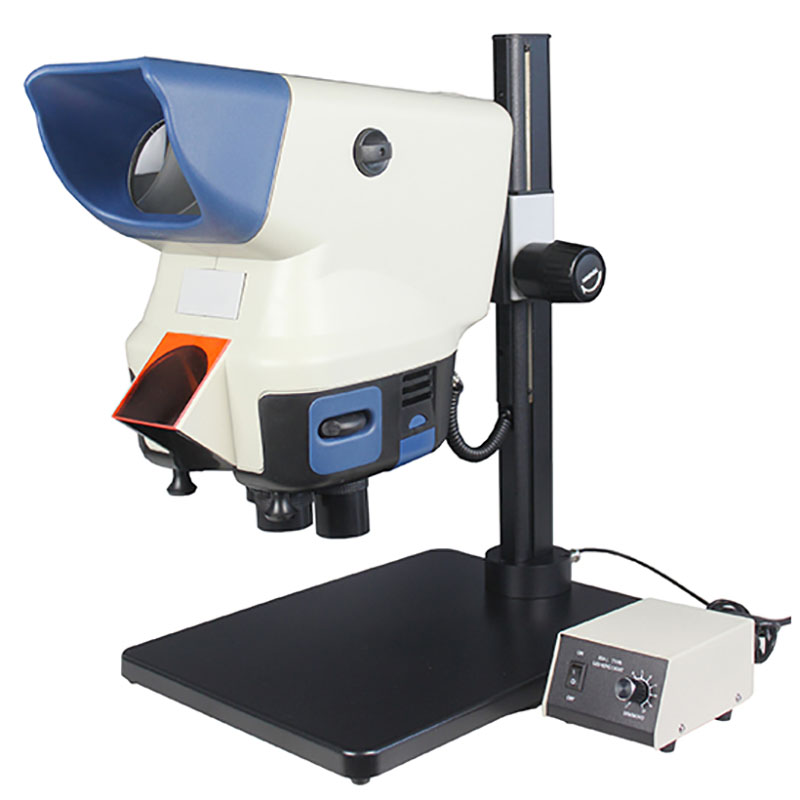

Microscope à zoom numérique HDMI série BS-1008D
Introduction
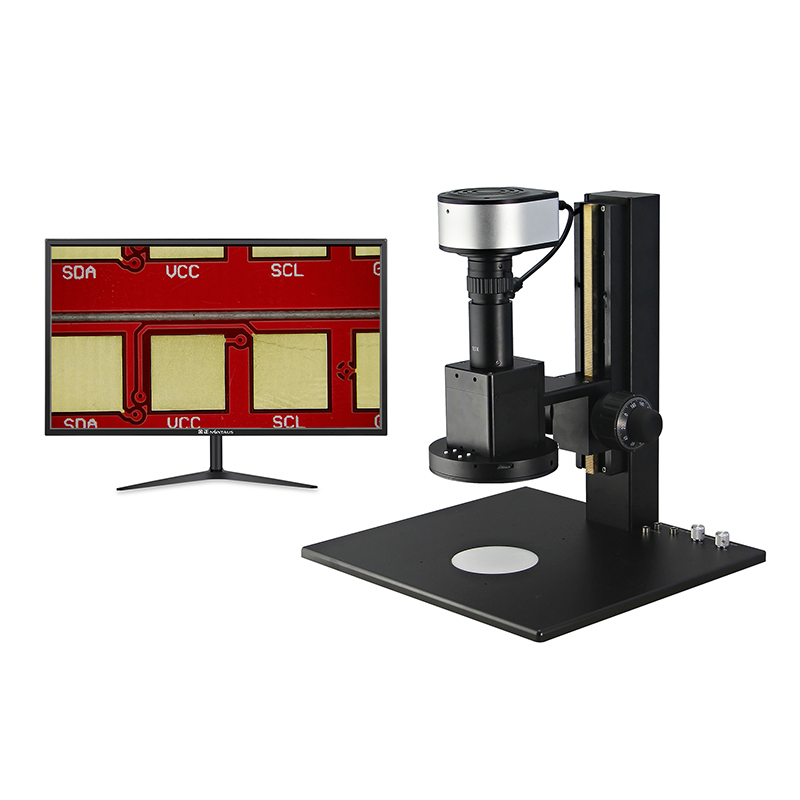
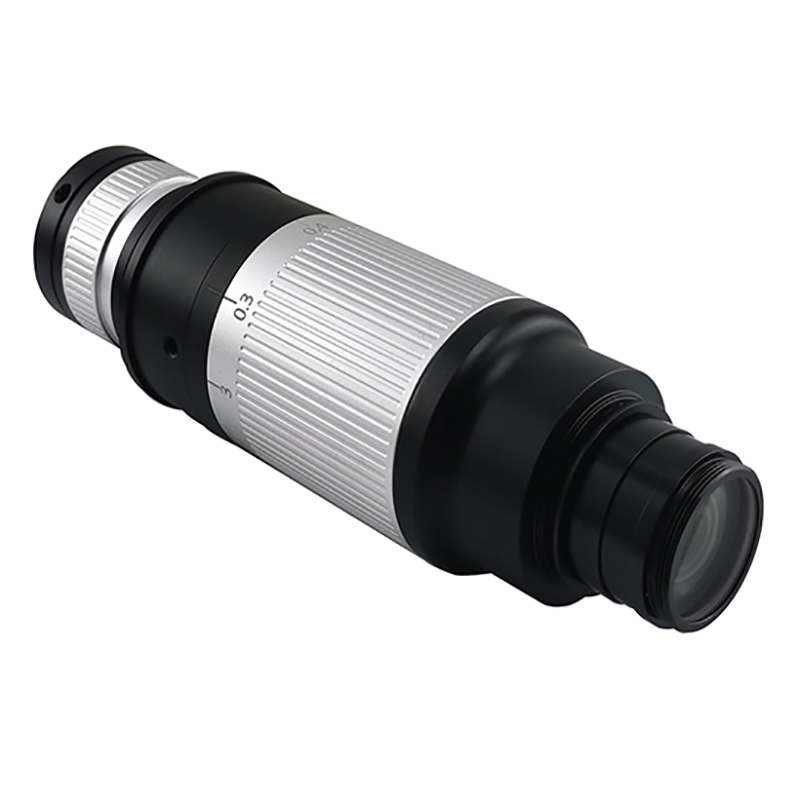
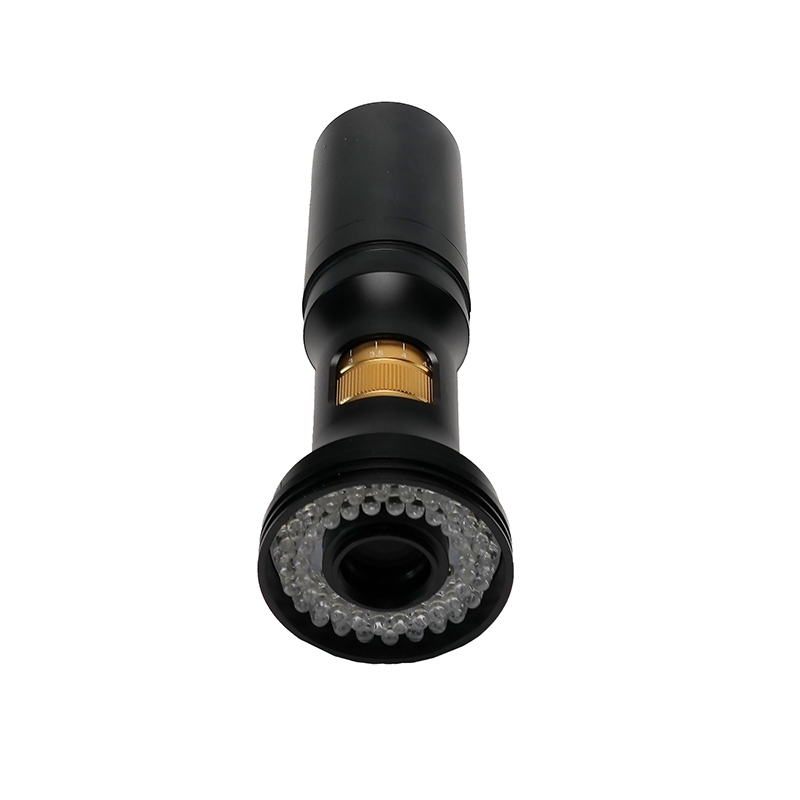
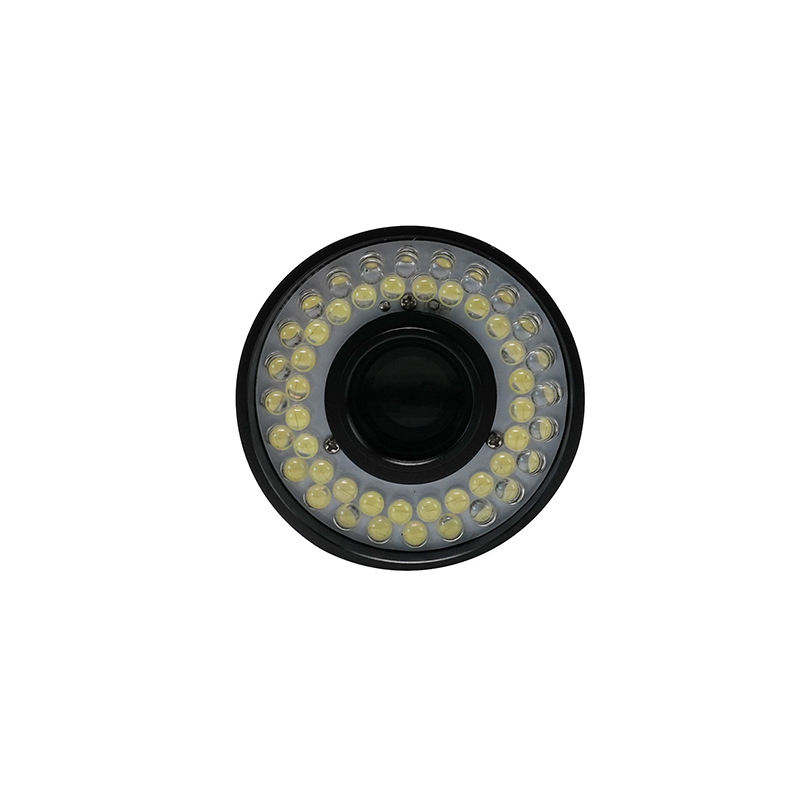
Le microscope numérique à zoom tout-en-un de la série BS-1008D est présenté comme suit. Il dispose d'un objectif à zoom continu 8x BS-1008-WXXX-TV050, d'une caméra HDMI 1080p H1080PA et d'une source de lumière annulaire LED.
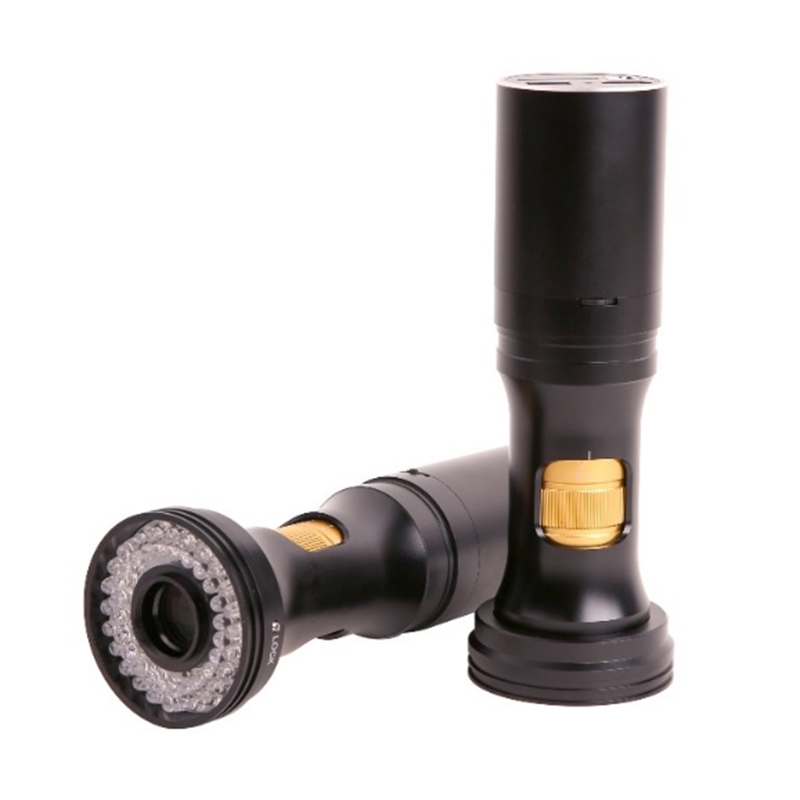
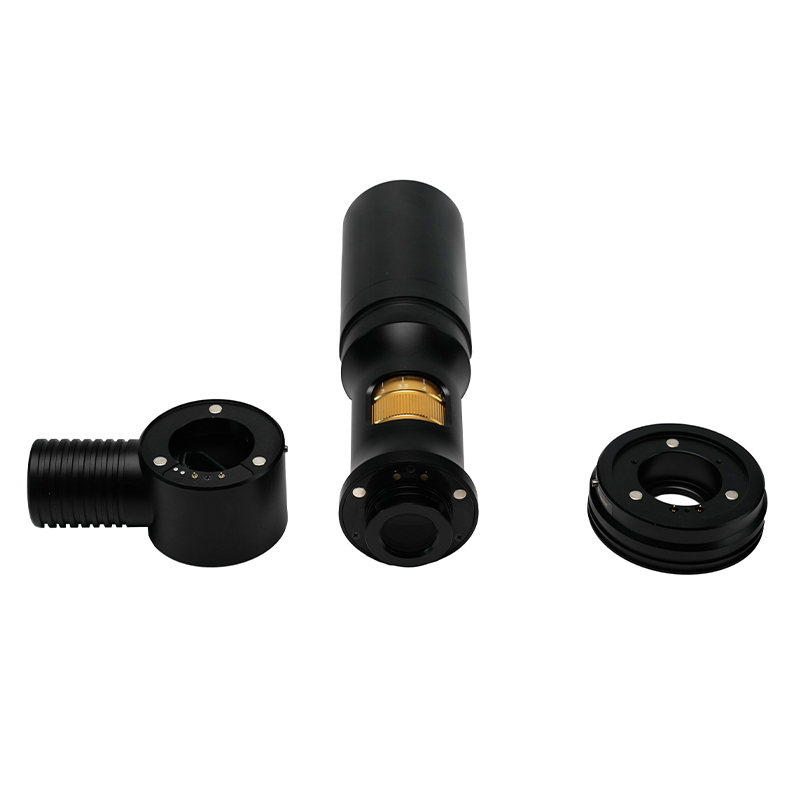
Le module H1080PA peut directement compléter l'acquisition de vidéo et d'image sans ordinateur, et le module de source de lumière annulaire LED est directement connecté au module H1080PA via le corps principal de l'objectif optique à zoom continu sans avoir besoin d'une alimentation externe.
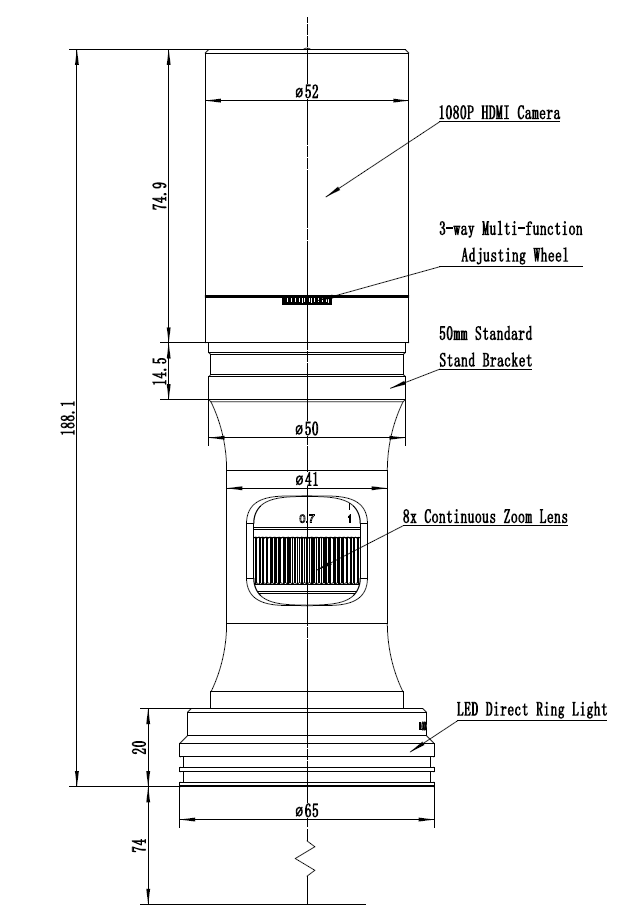
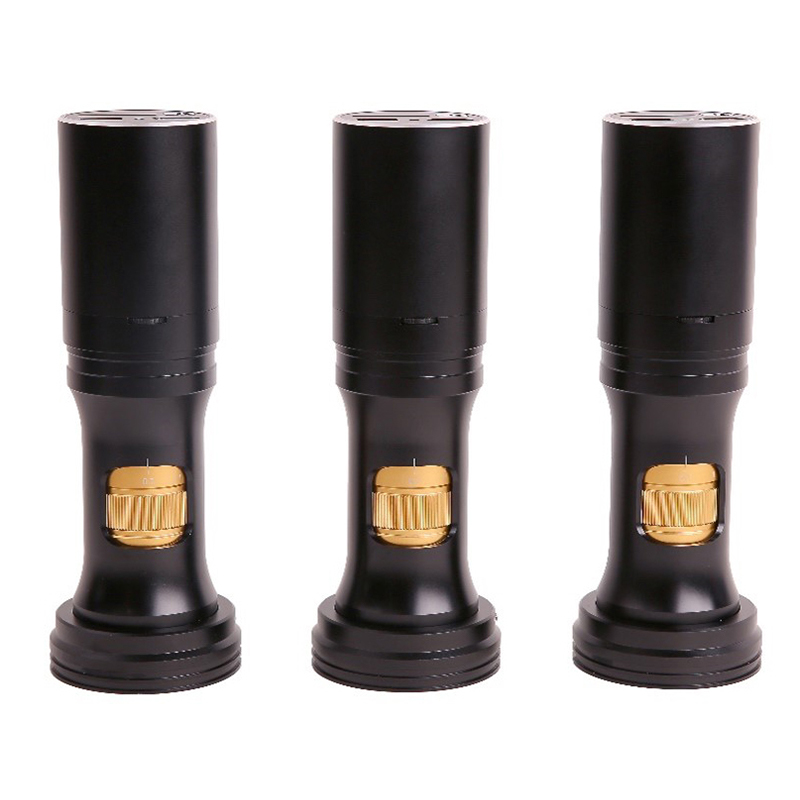
Le corps principal du BS-1008D
Spécification
Les principaux paramètres du BS-1008D sont les suivants :
| Paramètres optiques | |
| Zoom | Objectif zoom BS-1008-W100-TV050, plage de zoom 0,7X-5,6X |
| Distance de travail | 37,5 mm-160 mm (déterminé par l'objectif auxiliaire) |
| NA | 0,018-0,092 (Avec W100, 1x objectif auxiliaire) |
| Résolution | 18,6um-3,65um (avec W100, 1x objectif auxiliaire) |
| Champ | 0,99 mm-34,28 mm |
| Objectif facultatif | 0,50x, 0,75x, 1,00x, 1,50x, 2,00x (facultatif) |
| Autre objectif facultatif | Objectif de microscope infini (l'objectif du microscope biologique et l'objectif du microscope métallographique peuvent être utilisés) |
| Dimensions | 188 mm x 52 mm |
| Interface de support | Norme 50 mm |
| Module d'appareil photo numérique HDMI | |
| Caméra HDMI 1080P | H1080PA, intégré avec objectif zoom |
| Capteur | Sony IMX307(C), 1/2,8" (5,57x3,13), taille de pixel 2,9x2,9um |
| Sensibilité G/Signal sombre/Plage dynamique/SNR | 1300mv avec 1/30s/NA/NA/NA |
| FPS/Résolution | 60 @ 1920*1080 (HDMI) |
| Exposition | 0,01 ~ 1 000 ms |
| Mode de sortie | Sortie HDMI |
| Enregistrement d'images | Utilisez la carte SD pour enregistrer l'image ou la vidéo capturée |
| Logiciel | Utilisez le logiciel XCamView intégré pour contrôler la caméra |
| FAI | Disposer d'un FAI puissant et d'autres fonctions de traitement associées |
| Module d'éclairage | |
| Anneau lumineux LED | Anneau lumineux direct à LED avec luminosité réglable (sans câble d'alimentation) (BS-1008DRL-NPC) |
| Lumière de polarisation annulaire LED | Lumière LED à polarisation annulaire directe avec luminosité réglable (pas de câble d'alimentation), (BS-1008DRPL-NPC) |
| Module de lumière coaxiale | Module d'éclairage coaxial LED avec luminosité réglable (sans câble d'alimentation), (BS-1008CL_NPC) |
| Alimentation | Alimentation intégrée, aucun problème d'enroulement du câble d'alimentation, observation des échantillons plus librement |
| Méthode d'installation | Installation express de type aspiration de deuxième niveau, pratique et simple |
| Contrôle de la luminosité | Grâce à la molette de réglage multifonction à 3 voies ou à l'interface graphique logicielle, le matériel et le logiciel peuvent régler l'intensité lumineuse de manière synchrone sans tracas. |
Spécification optique
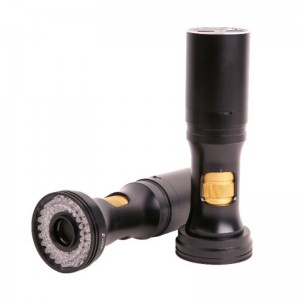
La source lumineuse annulaire BS-1080D et LED
| Objectif auxiliaire | Spécification | Objectif TV TV050 pour capteur 1/3" | |
| Faible | Haut | ||
| W100, 1,0X (WD 80 mm) | PMAG | 0,35X~2,80X | |
| Champ de vision | 17,14 mm | 2,14 mm | |
| NA | 0,018 | 0,092 | |
| W050, 0,5X (160 mm de diamètre extérieur) | PMAG | 0,18X~1,40X | |
| Champ de vision | 34,28 mm | 4,28 mm | |
| NA | 0,009 | 0,046 | |
| W075, 0,75X (105 mm de diamètre extérieur) | PMAG | 0,26X~2,10X | |
| Champ de vision | 20,81 mm | 2,86 mm | |
| NA | 0,013 | 0,069 | |
| W150, 1,5X (51,5 mm de diamètre extérieur) | PMAG | 0,53X~4,20X | |
| Champ de vision | 11,43 mm | 1,43 mm | |
| NA | 0,026 | 0,138 | |
| W200, 2,0X (37,5 mm de diamètre extérieur) | PMAG | 0,70X~5,60X | |
| Champ de vision | 8,57 mm | 1,07 mm | |
| NA | 0,035 | 0,182 | |
| Remarques | Lors de l'utilisation d'un éclairage coaxial, un faible grossissement peut produire un vignettage. Lors de l'utilisation d'objectifs infinis comme module d'objectif auxiliaire (adaptateur disponible), le PMAG, le FOV et le NA du BS-1008 dépendent des paramètres des objectifs. | ||
WD : Distance de travail ;
PMAG : grossissement primaire ;
FOV : champ de vision côté objet ;
NA : ouverture numérique ;
Remarque : Les objectifs corrigés à l'infini limitent la plage de zoom utilisable du système en raison d'un éclairage inégal. Le format maximum du capteur est de 2/3".
Ports disponibles à l'arrière du boîtier de la caméra
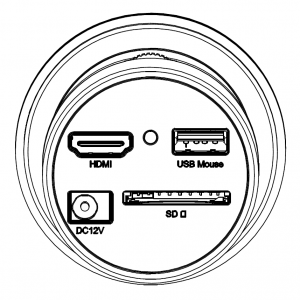
Le panneau supérieur du BS-1008D
| Interface | Description de la fonction |
| Souris USB | Connectez une souris USB pour une utilisation facile avec le logiciel XCamView intégré |
| HDMI | Conforme à la norme HDMI1.4. Sortie vidéo au format 1080P pour moniteur FHD standard |
| SD | Conforme à la norme SDIO3.0 et une carte SD peut être insérée pour le stockage de vidéos et d'images |
| DC12V | Connexion de l'adaptateur secteur (12 V/1 A) |
| DIRIGÉ | Indicateur d'état LED |
Fonction de la caméra H1080PA du BS-1008D
Sortie vidéo
| Interface de sortie vidéo | Description de la fonction |
| Interface HDMI | Conforme à la norme HDMI1.4 ; 60fps @ 1080P |
Capture d'image et sauvegarde vidéo sur carte SD
| Nom de la fonction | Description de la fonction |
| Enregistrement vidéo | Format vidéo : fichier MP4 encodé H264 de 2 M(1920*1080) ; fréquence d'images d'enregistrement vidéo : 50 ~ 60 ips (liée aux performances de la carte SD) ; |
| Capture d'images | Image JPEG 2M (1920*1080) sur la carte SD |
| Sauvegarde des mesures | Informations de mesure enregistrées dans différentes couches avec le contenu de l'image ; les informations de mesure sont enregistrées avec le contenu de l'image en mode gravure. |
Fonction FAI
| Nom de la fonction | Description de la fonction |
| Exposition / Gain | Exposition automatique/manuelle |
| Balance des blancs | Mode Manuel / Automatique / ROI |
| Affûtage | Soutenu |
| Débruitage 3D | Soutenu |
| Ajustement de la saturation | Soutenu |
| Réglage du contraste | Soutenu |
| Réglage de la luminosité | Soutenu |
| Ajustement gamma | Soutenu |
| Fonction anti-scintillement 50HZ/60HZ | Soutenu |
Fonction d'opération d'image
| Nom de la fonction | Description de la fonction |
| Zoom avant/Zoom arrière | Jusqu'à 10X |
| Miroir/retournement | Soutenu |
| Geler | Soutenu |
| Ligne transversale | Soutenu |
| Navigateur de fichiers intégrés | Soutenu |
| Lecture vidéo | Soutenu |
| Fonction de mesure | Soutenu |
Autres fonctions
| Nom de la fonction | Description de la fonction |
| Restaurer les paramètres d'usine | Soutenu |
| Prise en charge de plusieurs langues | Anglais / Chinois simplifié / Chinois traditionnel / Coréen / Thaï / Français / Allemand / Japonais / Italien / Russe |
Procédure d'installation du BS-1008D
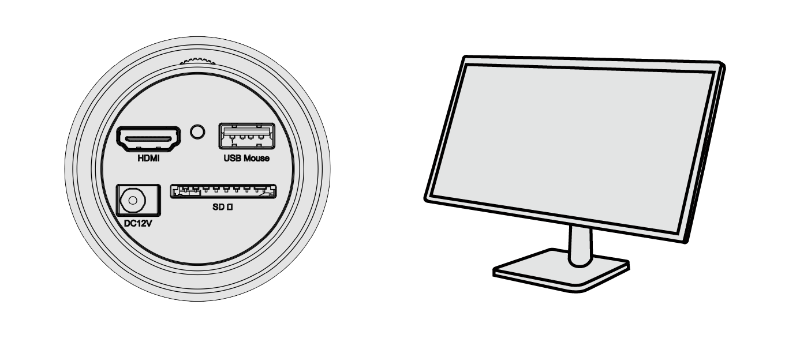
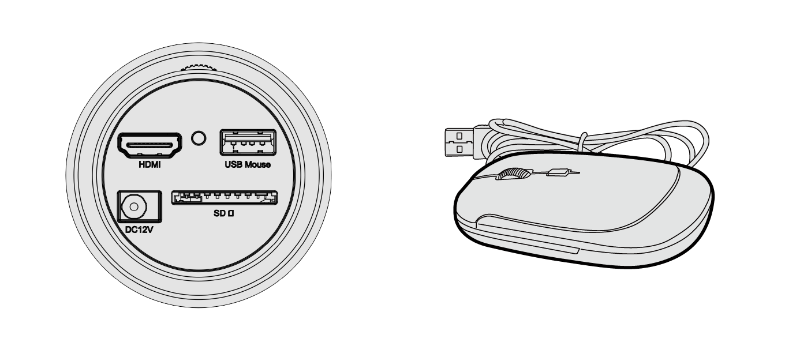
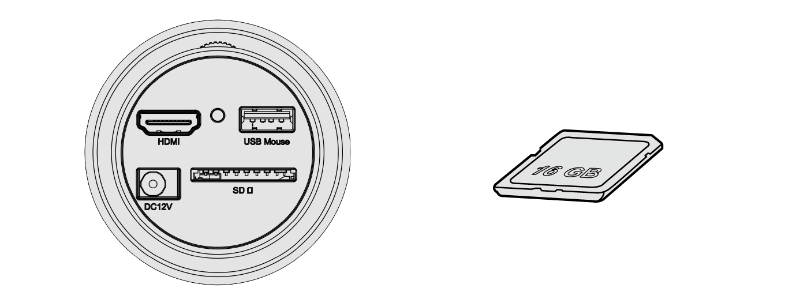
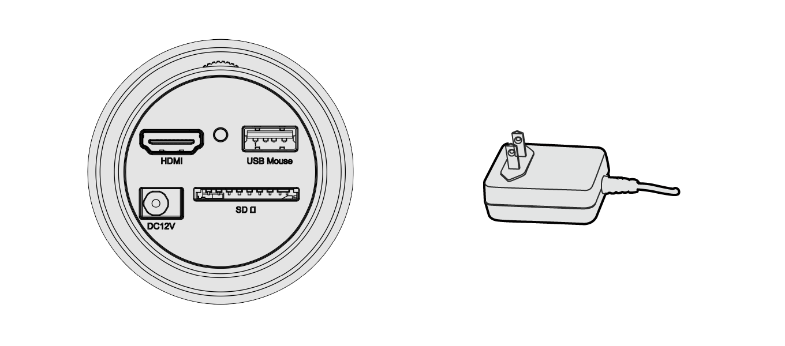
Outre le BS-1008D, vous n'avez besoin que d'un moniteur HDMI, du câble HDMI fourni, d'une souris USB, d'une carte SD et d'un adaptateur secteur (12 V/1 A). Les étapes pour démarrer le BS-1008D sont répertoriées ci-dessous :
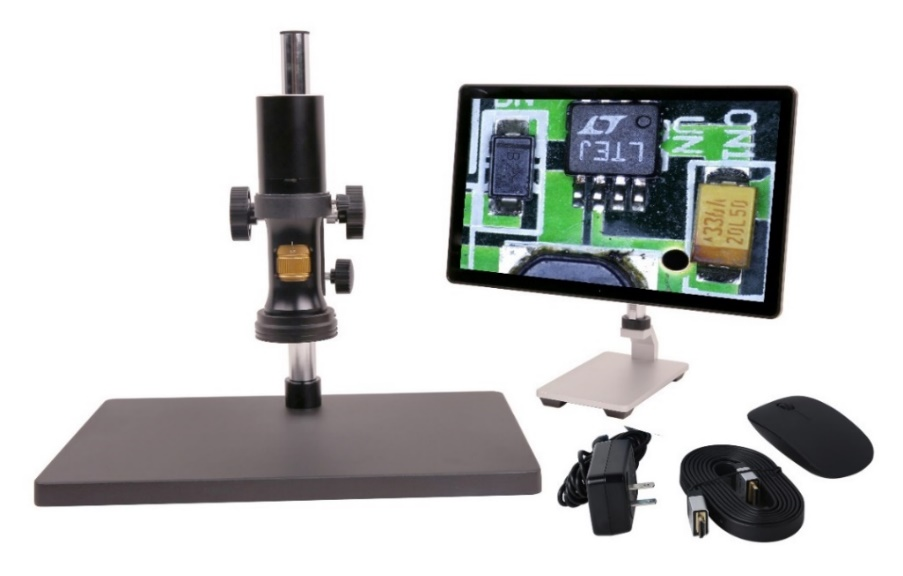
BS-1008D et son accessoire
Connectez la caméra à un moniteur HDMI à l'aide du câble HDMI ;
Insérez la souris USB fournie dans le port USB de la caméra ;
Insérez la carte SD fournie dans la carte SD de la caméra HDMI ;
Connectez la caméra à l'adaptateur secteur (12 V/1 A) et allumez-la ;
Allumez le moniteur et regardez la vidéo dans XCamView logiciel. Déplacez la souris vers la gauche, le haut ou le bas de l'interface utilisateur XCamView, différents panneaux de contrôle ou interface utilisateur apparaîtront et les utilisateurs pourront utiliser la souris à l'aise.
Informations d'emballage du BS-1008D
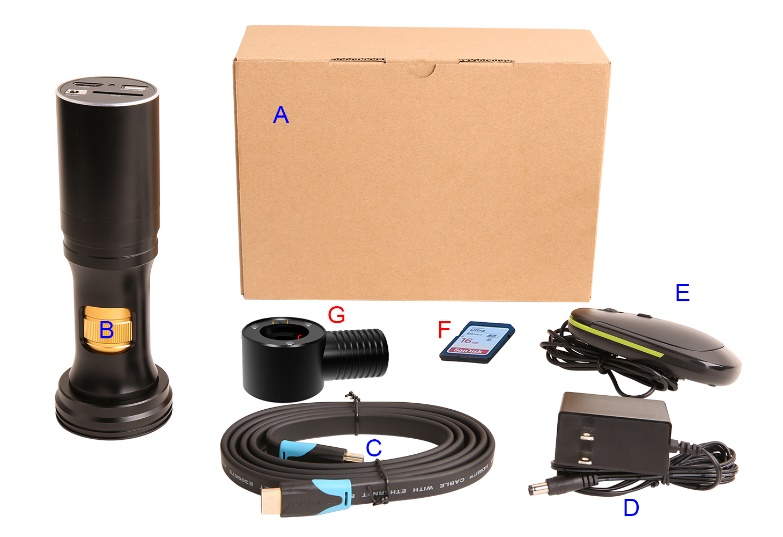
Informations sur l'emballage du BS-1008D
| Liste de colisage standard | ||
| A | Coffret cadeau : L : 17,5 cm l : 17,5 cm H : 8,5 cm (1 pièce, 0,85 kg/boîte) | |
| B | Le corps principal du BS-1008D | |
| C | Câble HDMI | |
| D | Adaptateur secteur : Entrée : AC 100 ~ 240 V 50 Hz/60 Hz, Sortie : DC 12 V 1 A. | Norme américaine : Modèle : POWER-U-12V1A(MSA-C1000IC12.0-12W-US) : Norme UL/CE/FCCEMI : FCC Partie 15 Sous-partie B Norme SME : EN61000-4-2,3,4,5,6 |
| Norme européenne : Modèle : POWER-E-12V1A(MSA-C10001C12.0-12W-DE) : UL/CE/FCCEMI standard : FCC Partie 15 Sous-partie B Norme SME : EN61000-4-2,3,4,5,6 | ||
| E | Souris USB/souris sans fil USB | |
| Accessoire en option | ||
| F | Carte SD (16G) | |
| G | Module d'éclairage coaxial | |
| H | L'autre objectif auxiliaire (non illustré) | |
| I | L'autre source de lumière LED (illustré) | |
Brève introduction de l'interface utilisateur de la caméra BS-1008D et de ses fonctions
Interface utilisateur XCamView
L'interface utilisateur de la caméra BS-1008D illustrée dans la figure suivante comprend un panneau de commande de caméra à gauche de la fenêtre vidéo, une barre d'outils de mesure en haut de la fenêtre vidéo et une barre d'outils de commande de caméra de synthèse en bas de la fenêtre vidéo.
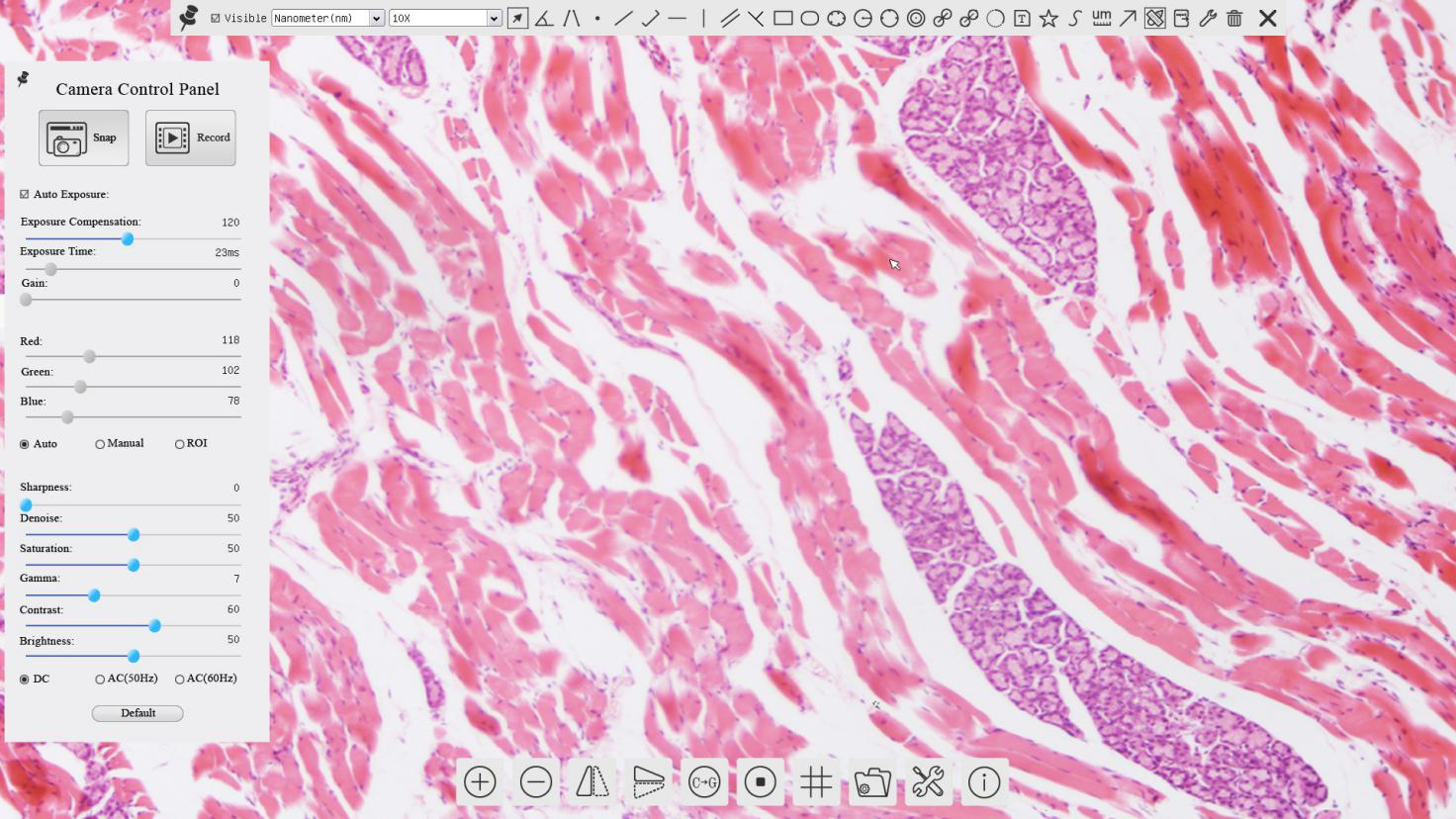
L'interface utilisateur de contrôle de la caméra BS-1008D
| Remarques | |
| 1 | Pour afficher le panneau de configuration de la caméra, déplacez votre souris vers la gauche de la fenêtre vidéo. Voir Sec.0 pour plus de détails |
| 2 | Déplacez le curseur de la souris vers le haut de la fenêtre vidéo, une barre d'outils de mesure apparaîtra pour les opérations d'étalonnage et de mesure. Lorsque l'utilisateur clique avec le bouton gauche sur le bouton Flottant/Fixe sur la barre d'outils de mesure, la barre d'outils de mesure sera corrigée. Dans ce cas, le panneau de configuration de la caméra ne s'affichera pas automatiquement même si les utilisateurs déplacent le curseur de la souris vers le côté gauche de la fenêtre vidéo. Uniquement lorsque l'utilisateur clique avec le bouton gauche sur le sur la barre d'outils de mesure, la barre d'outils de mesure sera corrigée. Dans ce cas, le panneau de configuration de la caméra ne s'affichera pas automatiquement même si les utilisateurs déplacent le curseur de la souris vers le côté gauche de la fenêtre vidéo. Uniquement lorsque l'utilisateur clique avec le bouton gauche sur le de la barre d'outils de mesure pour quitter la procédure de mesure. Ils pourront effectuer d'autres opérations sur le panneau de commande de la caméra ou sur la barre d'outils de commande de la caméra de synthèse. Pendant le processus de mesure, lorsqu'un objet de mesure spécifique est sélectionné, une barre de contrôle de l'emplacement et des attributs de l'objet de la barre d'outils de mesure pour quitter la procédure de mesure. Ils pourront effectuer d'autres opérations sur le panneau de commande de la caméra ou sur la barre d'outils de commande de la caméra de synthèse. Pendant le processus de mesure, lorsqu'un objet de mesure spécifique est sélectionné, une barre de contrôle de l'emplacement et des attributs de l'objet apparaîtra pour modifier l’emplacement et les propriétés de l’objet sélectionné. Voir Section 7.3 pour plus de détails apparaîtra pour modifier l’emplacement et les propriétés de l’objet sélectionné. Voir Section 7.3 pour plus de détails |
| 3 | Lorsque les utilisateurs déplacent le curseur de la souris vers le bas de la fenêtre vidéo, la barre d'outils de contrôle de la caméra de synthèse apparaît automatiquement. . Voir Sec.0 pour plus de détails. . Voir Sec.0 pour plus de détails. |
Le panneau de commande de la caméra sur le côté gauche de la fenêtre vidéo
Le panneau de commande de la caméra contrôle la caméra pour obtenir la meilleure qualité vidéo ou image en fonction des applications spécifiques ; Il apparaîtra automatiquement lorsque le curseur de la souris sera déplacé vers le côté gauche de la fenêtre vidéo. Clic gauche pour accéder au commutateur Affichage/Masquage automatique du panneau de commande de la caméra.
| Panneau de configuration de la caméra | Fonction | Description de la fonction |
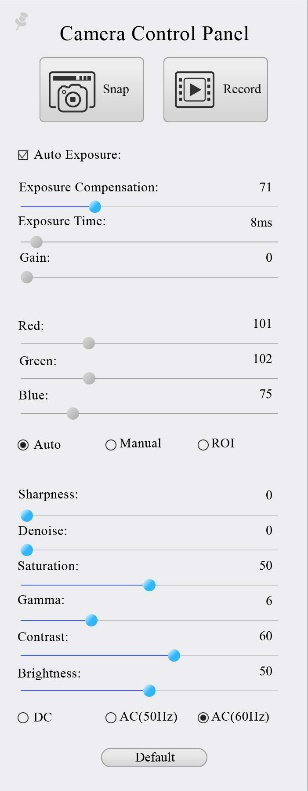 | Instantané | Capturez l'image et enregistrez-la sur la carte SD |
| Enregistrer | Enregistrez une vidéo et enregistrez-la sur la carte SD | |
| Exposition automatique | Lorsque l'exposition automatique est cochée, le système ajustera automatiquement le temps d'exposition et le gain en fonction de la valeur de compensation d'exposition. | |
| Compensation d'exposition | Disponible lorsque l’exposition automatique est cochée. Faites glisser vers la gauche ou la droite pour régler la compensation d'exposition en fonction de la luminosité vidéo actuelle afin d'obtenir la valeur de luminosité appropriée. | |
| Délai d'exposition | Disponible lorsque l’exposition automatique n’est pas cochée. Faites glisser vers la gauche ou la droite pour réduire ou augmenter le temps d'exposition, en ajustant la luminosité de la vidéo | |
| Gagner | Ajustez le gain pour réduire ou augmenter la luminosité de la vidéo. Le bruit sera réduit ou augmenté en conséquence | |
| Rouge | Faites glisser vers la gauche ou la droite pour diminuer ou augmenter la proportion de rouge en RVB sur la vidéo | |
| Vert | Faites glisser vers la gauche ou la droite pour diminuer ou augmenter la proportion de vert en RVB sur la vidéo | |
| Bleu | Faites glisser vers la gauche ou la droite pour diminuer ou augmenter la proportion de Bleu en RVB sur la vidéo | |
| Balance des blancs automatique | Réglage de la balance des blancs en fonction de la vidéo en continu | |
| Balance des blancs manuelle | Ajustez l'élément Rouge ou Bleu pour définir la balance des blancs de la vidéo. | |
| Balance des blancs du retour sur investissement | La balance des blancs peut être ajustée lorsque la région ROI est modifiée en fonction du contenu à l'intérieur de la région ROI. | |
| Acuité | Ajuster le niveau de netteté de la vidéo | |
| Débruit | Faites glisser vers la gauche ou la droite pour débruiter la vidéo | |
| Saturation | Ajuster le niveau de saturation de la vidéo | |
| Gamma | Ajustez le niveau Gamma de la vidéo. Faites glisser vers la droite pour augmenter le gamma et vers la gauche pour diminuer le gamma. | |
| Contraste | Ajustez le niveau de contraste de la vidéo. Faites glisser vers la droite pour augmenter le contraste et vers la gauche pour le diminuer. | |
| DC | Pour l'éclairage CC, il n'y aura aucune fluctuation dans la source lumineuse, donc pas besoin de compenser le scintillement de la lumière. | |
| C.A. (50 Hz) | Vérifiez AC (50 Hz) pour éliminer le scintillement causé par une source lumineuse de 50 Hz. | |
| C.A. (60HZ) | Vérifiez AC (60 Hz) pour éliminer le scintillement causé par une source lumineuse de 60 Hz. | |
| Défaut | Restaurer tous les paramètres du panneau de configuration de la caméra aux valeurs par défaut |
La barre d'outils de mesure en haut de la fenêtre vidéo
La barre d'outils de mesure apparaîtra lorsque vous déplacerez le curseur de la souris vers n'importe quel endroit près du bord supérieur de la fenêtre vidéo. Voici l'introduction des différentes fonctions de la barre d'outils de mesure :

La barre d'outils de mesure en haut de la fenêtre vidéo
| Icône | Fonction |
 | Commutateur flotteur/fixe de la barre d'outils de mesure |
 | Afficher/Masquer les objets de mesure |
 | Sélectionnez l'unité de mesure souhaitée |
 | Sélectionnez le grossissement pour la mesure après l'étalonnage |
 | Sélection d'objet |
 | Angle |
 | Angle à 4 points |
 | Indiquer |
 | Ligne arbitraire |
 | Ligne à 3 points |
 | Ligne horizontale |
 | Ligne verticale |
 | Ligne verticale à 3 points |
 | Parallèle |
 | Rectangle |
 | Ellipse |
 | Ellipse à 5 points |
 | Cercle |
 | Cercle à 3 points |
 | Anneau |
 | Deux cercles et leur distance centrale |
 | 3 points deux cercles et son entraxe |
 | Arc |
 | Texte |
 | Polygone |
 | Courbe |
 | Barre d'échelle |
 | Flèche |
 | Exécutez l'étalonnage pour déterminer la relation correspondante entre le grossissement et la résolution, ce qui établira la relation correspondante entre l'unité de mesure et la taille des pixels du capteur. L'étalonnage doit être effectué à l'aide d'un micromètre. Pour les étapes détaillées de réalisation de l'étalonnage, veuillez vous référer au manuel d'aide de ToupView. |
 | Exportez les informations de mesure dans un fichier CSV (*.csv) |
 | Configuration des mesures |
 | Supprimer tous les objets de mesure |
 | Quitter le mode Mesure |
| | Une fois la mesure terminée, cliquez avec le bouton gauche sur un seul objet à mesurer et la barre de contrôle de l'emplacement et des propriétés de l'objet apparaîtra. L'utilisateur peut déplacer l'objet en le faisant glisser avec la souris. Mais un mouvement plus précis pourrait être effectué avec la barre de contrôle. Les icônes sur la barre de contrôle signifient Déplacer vers la gauche, Déplacer vers la droite, Déplacer vers le haut, Descendre, Réglage des couleurs et Supprimer. |
Note:
1) Lorsque l'utilisateur clique avec le bouton gauche sur le bouton Afficher/Masquer sur la barre d'outils de mesure, la barre d'outils de mesure sera corrigée. Dans ce cas, le panneau de configuration de la caméra ne s'affichera pas automatiquement même si vous déplacez le curseur de la souris vers le bord gauche de la fenêtre vidéo. Uniquement lorsque l'utilisateur clique avec le bouton gauche sur lede la barre d'outils de mesure pour quitter le mode de mesure. Ils pourront effectuer d'autres opérations avec le panneau de commande de la caméra ou la barre d'outils de commande de la caméra de synthèse.
2) Lorsqu'un objet de mesure spécifique est sélectionné pendant le processus de mesure, la barre de contrôle de l'emplacement et des attributs de l'objetapparaîtra pour modifier l’emplacement de l’objet et les propriétés des objets sélectionnés.
Icônes et fonctions de la barre d'outils de contrôle de la caméra de synthèse en bas de la fenêtre vidéo

| Icône | Fonction | Icône | Fonction |
 | Zoomer dans la fenêtre vidéo |  | Zoom arrière sur la fenêtre vidéo |
 | Retournement horizontal |  | Retournement vertical |
 | Couleur/Gris |  | Gel vidéo |
 | Afficher la ligne transversale |  | Parcourir les images et les vidéos sur la carte SD |
  | Paramètres |  | Vérifiez la version de XCamView |
Lele réglage est relativement plus compliqué que les autres fonctions. Voici plus d’informations à ce sujet :
Paramètres>Mesure
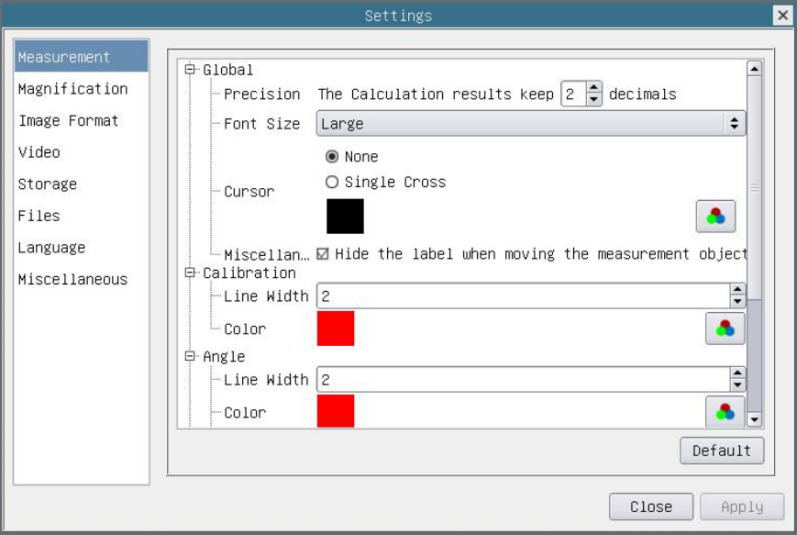
Le montage de mesure
| Mondial | Précision | Utilisé pour définir le nombre de chiffres après la virgule décimale du résultat de la mesure |
| Étalonnage | Largeur de ligne | Utilisé pour définir la largeur des lignes pour l'étalonnage ; |
| Couleur | Utilisé pour définir la couleur des lignes pour l'étalonnage ; | |
| Point de terminaison | Type : Utilisé pour définir la forme des extrémités des lignes pour l'étalonnage : Null signifie aucun point de terminaison, rectangle signifie un type de point de terminaison rectangulaire. Cela facilite l’alignement ; | |
| Point, angle, ligne, ligne horizontale, ligne verticale, rectangle, cercle, ellipse, anneau, deux cercles, polygone, courbe | ||
| Un clic gauche sur la commande de mesure mentionnée ci-dessus déroulera les paramètres d'attribut correspondants pour définir la propriété individuelle des objets de mesure. | ||
Paramètres>Grossissement
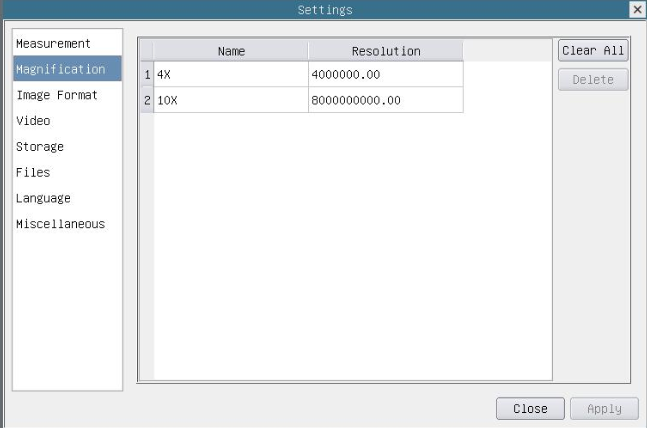
Page complète des paramètres d'étalonnage du grossissement
| Nom | Le nom du grossissement, généralement le grossissement de l'objectif du microscope, est utilisé comme nom de grossissement lors de l'étalonnage, par exemple 4X, 10X, 100X, etc. En outre, d'autres informations définies par l'utilisateur peuvent également être ajoutées au nom du grossissement, par exemple, modèle de microscope, nom de l'opérateur, etc. |
| Résolution | Pixels par mètre. Les appareils d'imagerie tels que les microscopes ont une valeur de haute résolution ; |
| Tout effacer | Cliquez sur le bouton Effacer tout pour effacer les grossissements calibrés ; |
| Supprimer | Cliquez sur Supprimer pour supprimer le grossissement sélectionné ; |
Paramètres>Format d'image
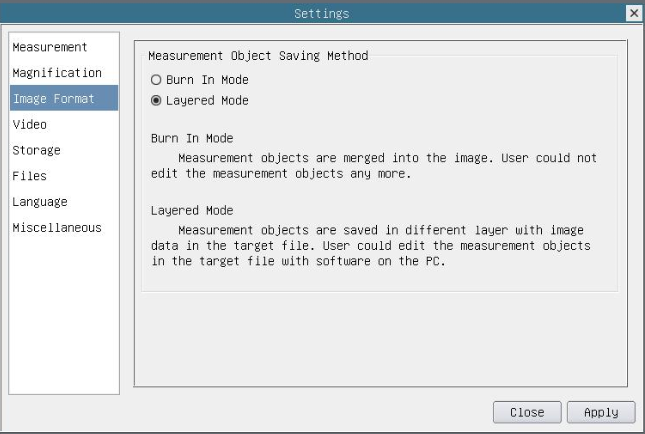
Page complète des paramètres de format d'image
| Méthode de sauvegarde de l'objet de mesure | Mode Graver : Les objets de mesure sont fusionnés dans l’image actuelle. L'utilisateur ne pouvait plus modifier les objets de mesure. Ce mode n'est pas réversible. Mode couches : les objets de mesure sont enregistrés dans différents calques avec les données d'image actuelles dans le fichier cible. L'utilisateur peut modifier les objets de mesure dans le fichier cible avec certains logiciels sur le PC. Ce mode est réversible. |
Paramètres>Vidéo
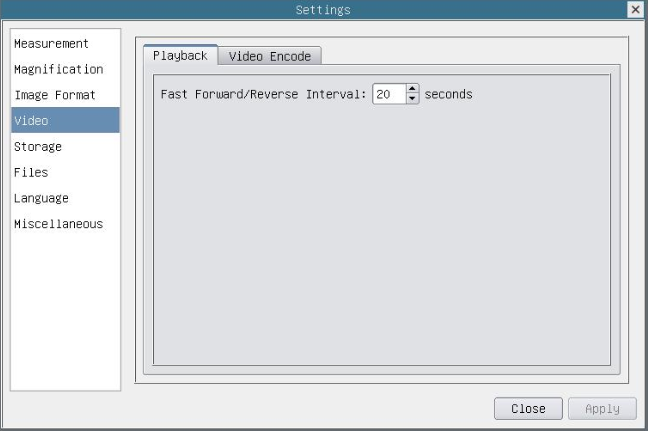
Paramétrage complet de la lecture de la page des paramètres vidéo
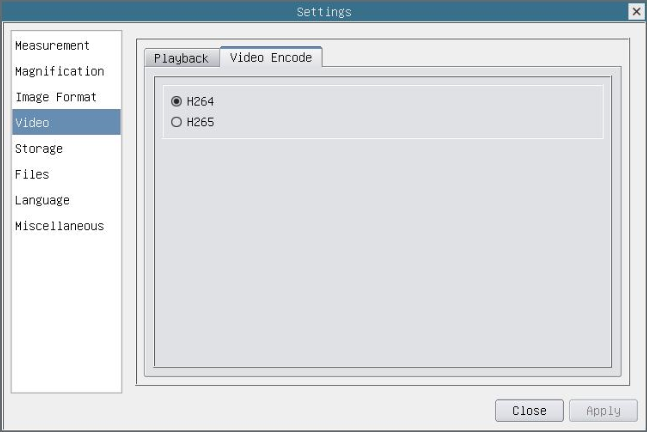
Paramétrage complet de la page des paramètres vidéo-encodage vidéo
| Intervalle avance/retour rapide | L'intervalle de temps de lecture des fichiers vidéo. |
| Encodage vidéo | H264 : Le format d'encodage des fichiers vidéo est le format H264. H265 : Le format d'encodage des fichiers vidéo est le format H265. |
Paramètres>Stockage
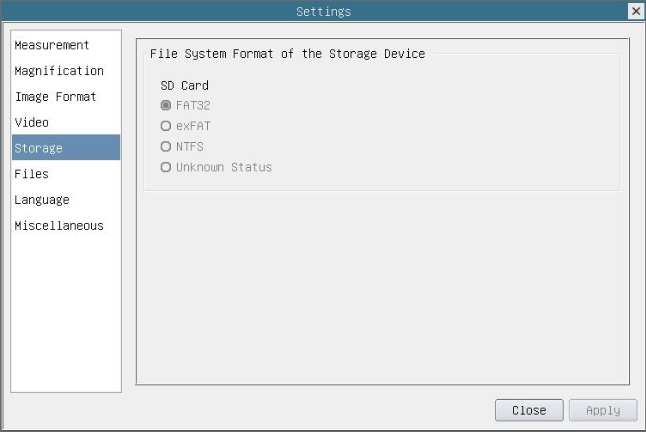
Paramétrage complet de la page de paramétrage de la carte SD
| Périphérique de stockage | Carte SD : la carte SD n'est prise en charge que comme périphérique de stockage. |
| Format du système de fichiers du périphérique de stockage | Répertoriez le format du système de fichiers du périphérique de stockage actuel FAT32 : Le système de fichiers de la carte SD est FAT32. La taille maximale d'un fichier vidéo unique est de 4 Go ; exFAT : Le système de fichiers de la carte SD est exFAT. La taille maximale d'un fichier vidéo unique est de 4 Go ; NTFS : Le système de fichiers de la carte SD est NTFS. La taille maximale d’un fichier vidéo unique est de 4 Go. Utilisez un PC pour formater les cartes SD et basculer entre FAT32, exFAT et NTFS. Statut inconnu : carte SD non détectée ou système de fichiers non identifié ; |
Paramètres>Fichiers
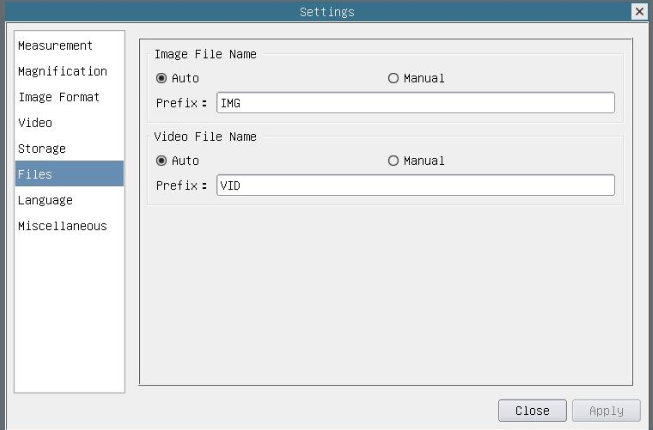
Page de configuration complète des paramètres des fichiers
| Nom du fichier image | Auto : Les fichiers image seront automatiquement enregistrés avec le préfixe spécifié. Manuel : les utilisateurs doivent spécifier le nom du fichier avant d'enregistrer l'image. |
| Nom du fichier vidéo | Auto : Le fichier vidéo sera automatiquement enregistré avec le préfixe spécifié. Manuel : les utilisateurs doivent spécifier le nom du fichier vidéo avant l'enregistrement vidéo. |
| Note: | La taille maximale du fichier vidéo est de 4 Go. Plusieurs fichiers vidéo peuvent être générés automatiquement pendant enregistrement vidéo de longue durée. |
Paramètres>Langue
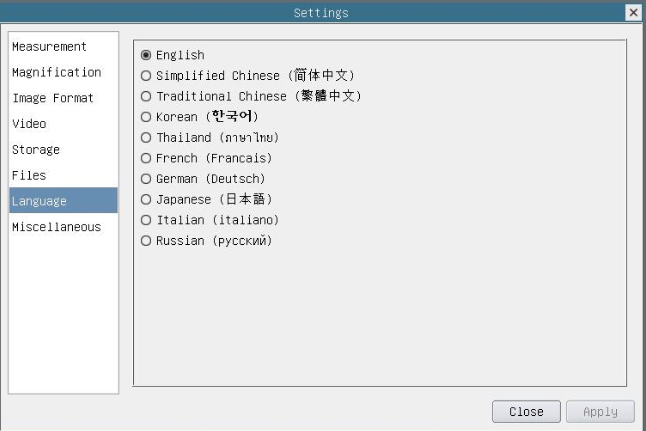
Paramétrage complet de la page de paramétrage de la sélection de la langue
| Anglais | Définir la langue de l'ensemble du logiciel en anglais ; |
| Chinois simplifié | Définir la langue de l'ensemble du logiciel en chinois simplifié ; |
| Chinois traditionnel | Définir la langue de l'ensemble du logiciel en chinois traditionnel ; |
| coréen | Définir la langue de l'ensemble du logiciel en coréen ; |
| Thaïlande | Définir la langue de l'ensemble du logiciel en Thaïlande ; |
| Français | Définir la langue de l'ensemble du logiciel en français |
| Allemand | Définir la langue de l'ensemble du logiciel en allemand |
| japonais | Définir la langue de l'ensemble du logiciel en japonais |
| italien | Définir la langue de l'ensemble du logiciel en italien |
| russe | Définir la langue de l'ensemble du logiciel en russe |
Paramètres>Divers
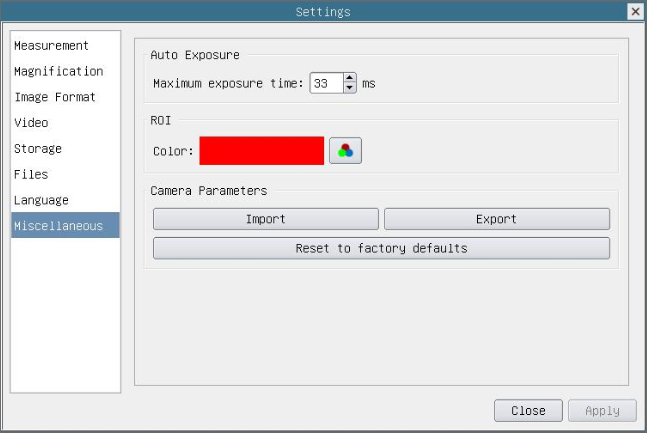
Page de paramètres divers complète
| Exposition automatique | Le temps d'exposition maximum pendant le processus d'exposition automatique peut être spécifié. Régler cet élément sur une valeur inférieure pourrait garantir une fréquence d’images plus rapide pendant l’exposition automatique. |
| Couleur du retour sur investissement | Choisir la couleur de la ligne du rectangle ROI |
| Importation des paramètres de la caméra | Importez les paramètres de la caméra depuis la carte SD pour utiliser les paramètres de la caméra précédemment exportés |
| Exportation des paramètres de la caméra | Exportez les paramètres de la caméra vers la carte SD pour utiliser les paramètres de la caméra précédemment exportés |
| Réinitialiser aux paramètres d'usine | Restaurer les paramètres de la caméra à leur état d'usine ; |
Exemples d'images
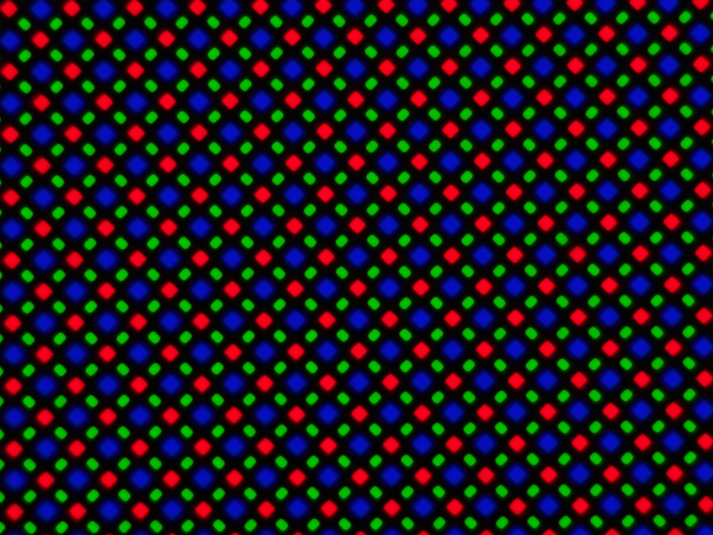
Tableau de pixels LCD capturé avec BS-1008D
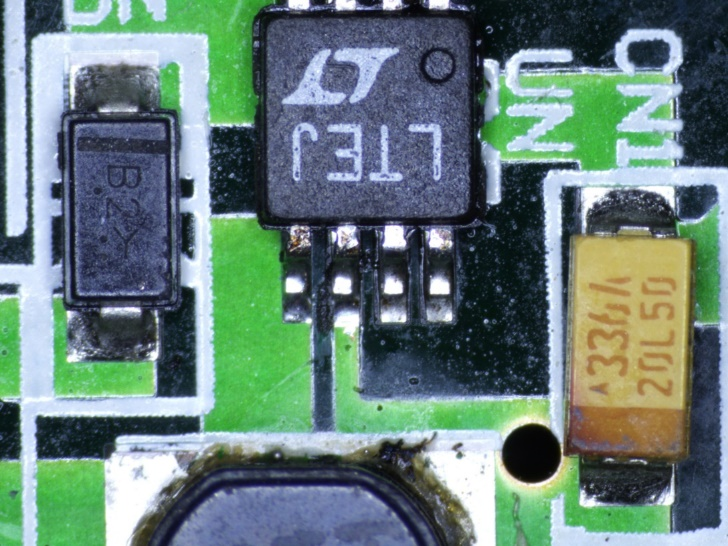
Circuit imprimé capturé avec BS-1008D
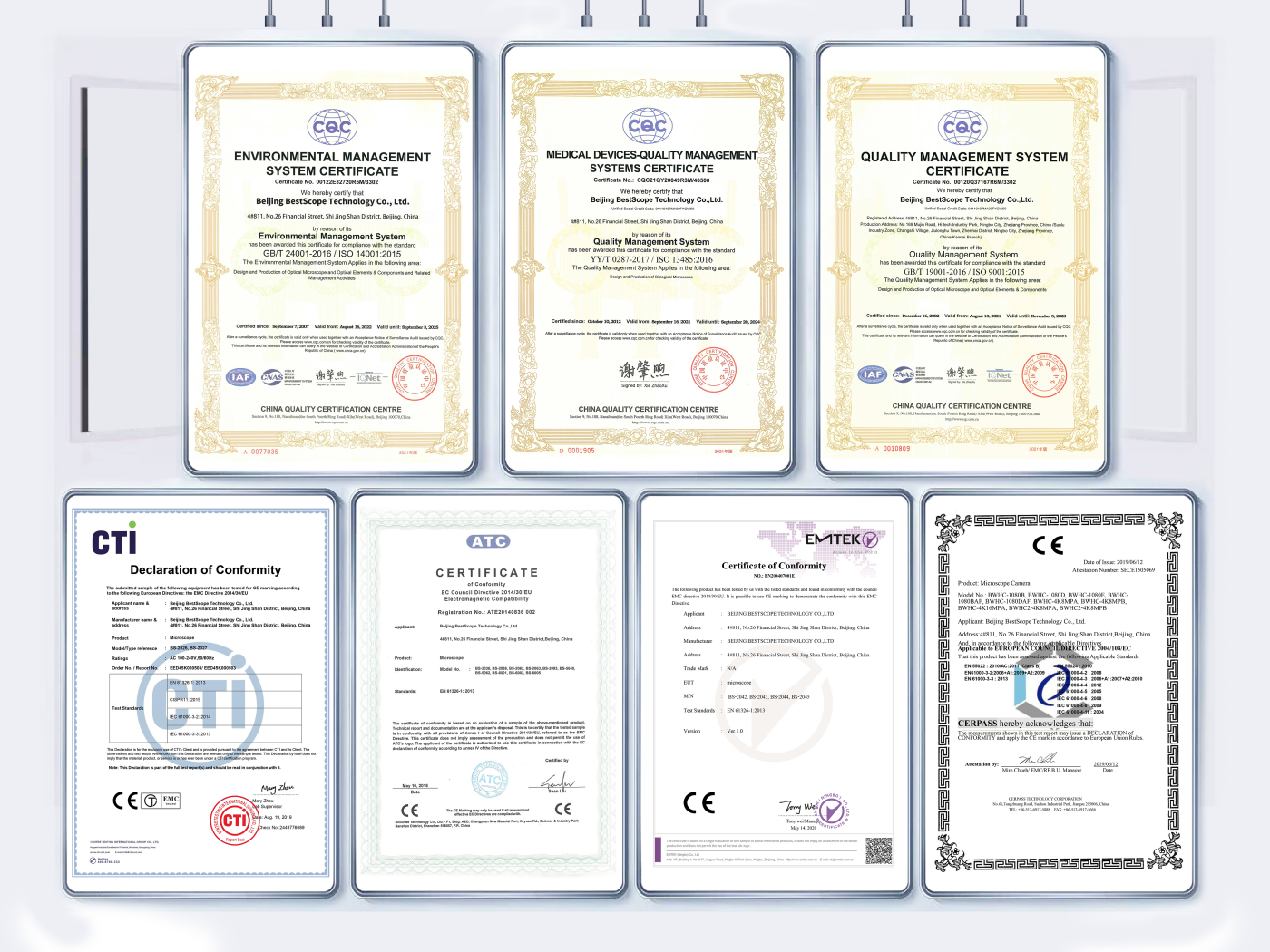
Certificat
Logistique